📡 Informasi OLT
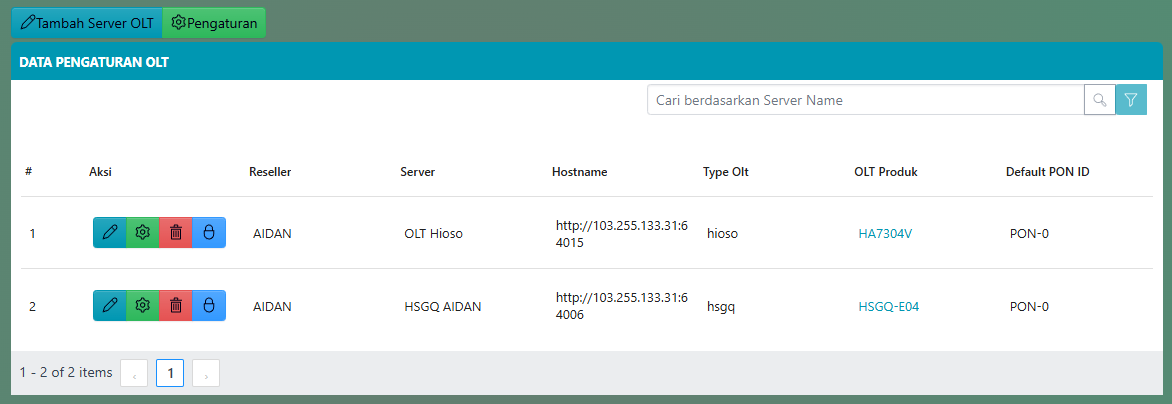
Halaman ini menampilkan informasi lengkap perangkat OLT (Optical Line Terminal) setelah proses konfigurasi berhasil dilakukan. Informasi ini sangat penting untuk keperluan monitoring, pemecahan masalah, dan manajemen layanan pelanggan berbasis fiber optik.
🛠 Apa Saja yang Tersedia dari Pengaturan Ini?
Pengaturan OLT dalam panel ACS memungkinkan Anda untuk mengelola berbagai olt yang berkaian dengan infrastruktur jaringan utama. Berikut ini adalah elemen-elemen pengaturan olt yang tersedia:
Identitas OLT
Untuk menambahkan server OLT baru ke sistem, Anda perlu mengisi form dengan detail seperti berikut:
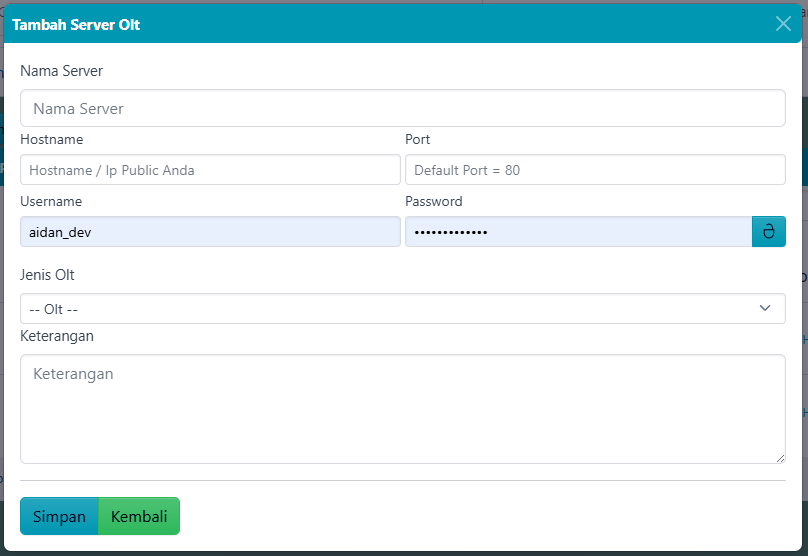
| Field | Nilai Contoh |
|---|---|
| Nama Server | Nama Server |
| Hostname | Hostname / IP Public Anda |
| Port | 80 (default) |
| Username | aidan misalnya |
| Password | ••••••••••••• (disembunyikan) |
| Jenis OLT | -- Olt -- (pilih vendor OLT) |
| Keterangan | Keterangan (misalnya: OLT Kantor Pusat) |
Setelah semua data terisi dan divalidasi, klik tombol Simpan / Simpan & Deteksi untuk menyimpan konfigurasi dan mulai proses koneksi ke perangkat OLT.
📋 Tips Pengisian
- Port biasanya diisi
80,443, atau port khusus jika OLT diakses melalui API/WEB dengan port berbeda. - Pastikan hostname atau IP public dapat diakses dari jaringan ACS Server.
- Gunakan username dan password dengan akses admin atau privilege yang cukup untuk konfigurasi dan monitoring.
- Pilih jenis OLT yang sesuai agar sistem mengenali struktur API dengan benar.
✏️ Cara Mengubah Server OLT
Jika Anda ingin mengubah detail server OLT yang sudah terdaftar, ikuti langkah-langkah berikut:
- Buka halaman OLT dari menu.
- Cari OLT yang ingin Anda ubah, lalu klik ikon ✏️ (Edit) di baris OLT tersebut.
- Formulir konfigurasi akan muncul dengan data sebelumnya sudah terisi.
- Lakukan perubahan yang diperlukan, seperti:
- Ganti
Username,Password, atauPort - Ubah
Keteranganagar lebih deskriptif - Atur ulang
Hostnamejika terjadi perubahan IP publik
- Ganti
- Klik tombol Simpan untuk menyimpan perubahan.
📌 Catatan: Perubahan pada Hostname atau Jenis OLT dapat mempengaruhi konektivitas, jadi pastikan data baru sudah valid.
🗑 Cara Menghapus Server OLT
Untuk menghapus server OLT dari sistem:
- Masuk ke halaman OLT.
- Cari server OLT yang ingin dihapus.
- Klik ikon 🗑️ (Hapus) pada baris OLT tersebut.
- Akan muncul pop-up konfirmasi. Pastikan Anda yakin ingin menghapus.
- Klik Ya, Hapus untuk melanjutkan.
⚠️ Peringatan:
Menghapus server OLT juga akan memutus hubungan dengan semua ONT yang terkait di dalamnya, dan dapat mempengaruhi monitoring serta manajemen pelanggan yang bergantung pada OLT tersebut.
Support OLT
- Olt yang disupport di system kami adalah hsgq dan hioso, untuk olt yang lain belum kami sediaan
📌 Catatan
- Pastikan setiap OLT yang akan dikelola telah dikonfigurasi agar dapat berkomunikasi dengan ACS Server, baik melalui protokol TR-069, atau API.
- Pengaturan berbeda-beda tergantung model OLT dan vendor. Dokumentasi dari masing-masing vendor tetap diperlukan sebagai referensi teknis lanjutan.
🚀 Bantuan & Support
Jika mengalami kendala, silakan hubungi admin:
📞 WhatsApp: Klik di sini
📧 Email: support@ihore.id