Manajemen NAS (Network Access Server)
Halaman ini menjelaskan cara mengelola NAS (Network Access Server) dalam sistem RADIUS. NAS berfungsi sebagai perangkat yang mengautentikasi, mengautorisasi, dan mencatat aktivitas pengguna dalam jaringan ISP.
📌 1. Menambahkan NAS
Untuk menambahkan perangkat NAS baru, ikuti langkah-langkah berikut:
- Masuk ke Dashboard
- Masuk ke Radius
- Pilih menu NAS
- Klik tombol Tambah NAS
- Isi informasi berikut:
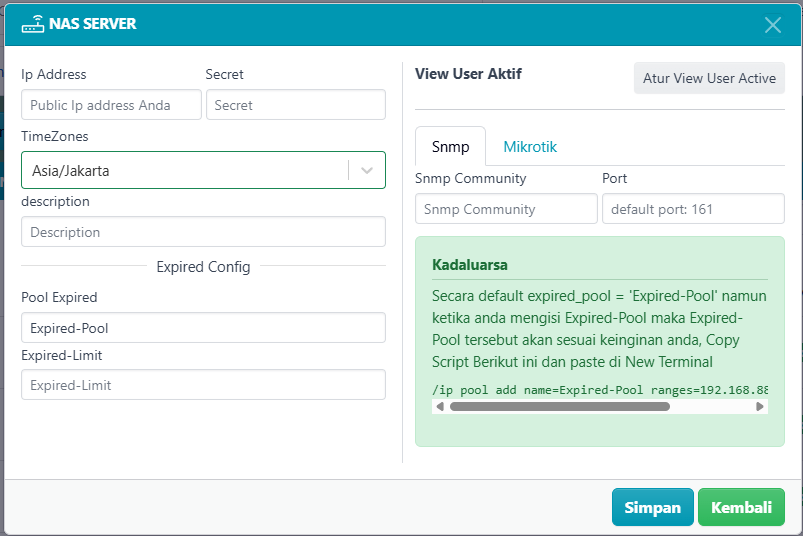
| Field | Deskripsi | Contoh |
|---|---|---|
| IP Address | Alamat IP publik perangkat NAS | 103.255.133.210 |
| Secret | Kata sandi autentikasi antara NAS dan server RADIUS | MySecretKey123 |
| TimeZones | Zona waktu NAS | Asia/Jakarta |
| Description | Keterangan tambahan tentang NAS | NAS utama di Core Router |
| Expired Config | Konfigurasi untuk pengguna yang kedaluwarsa | Pool Expired |
| Expired-Pool | Pool IP untuk pengguna yang kadaluarsa | Expired-Pool |
| Expired-Limit | Batas waktu kedaluwarsa akun | 30 Hari |
| Atur View User Aktif | Pilihan metode monitoring user aktif (MikroTik API / SNMP) | MikroTik API / SNMP |
💡 Catatan:
- Pastikan IP Address NAS dapat berkomunikasi dengan server RADIUS.
- Expired-Pool pastikan agar anda sudah mengaturnya di perangkat mikrotik anda
- Secret harus sama di NAS dan di server RADIUS untuk autentikasi yang sukses.
- Klik Simpan untuk menambahkan NAS.
⚙ 2. Mengedit NAS
Jika ada perubahan konfigurasi NAS, ikuti langkah-langkah berikut:
- Pilih Radius di menu utama.
- Cari NAS yang ingin diedit.
- Klik ikon Edit.
- Perbarui informasi yang diperlukan.
- Klik Simpan Perubahan.
🗑 3. Menghapus NAS
Untuk menghapus NAS yang tidak lagi digunakan:
- Pilih Radius di menu utama.
- Cari NAS yang ingin dihapus.
- Klik ikon Hapus.
- Konfirmasi penghapusan.
- NAS akan dihapus dari sistem.
⚠ Peringatan:
Pastikan tidak ada pengguna yang terhubung melalui NAS sebelum menghapusnya.
🚀 Bantuan & Support
Jika mengalami kendala, silakan hubungi admin:
📞 WhatsApp: Klik di sini
📧 Email: support@ihore.id