👤 Manajemen Pengguna
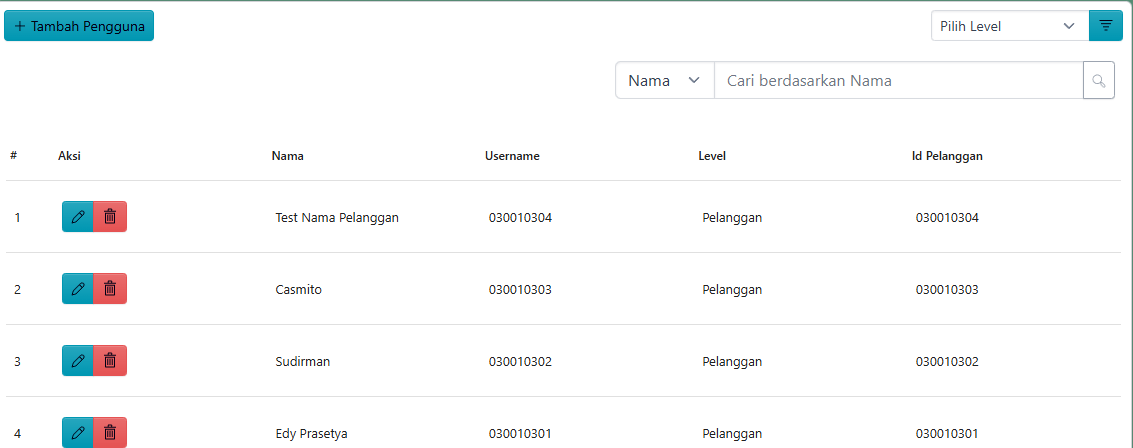
Halaman Pengguna memungkinkan admin untuk mengatur siapa saja yang dapat mengakses sistem, serta menentukan hak akses (roles) masing-masing pengguna.
✨ Fitur Utama
- ➕ Tambah Pengguna Baru
- ✏️ Edit Informasi Pengguna
- ❌ Hapus Pengguna
- 🛡️ Kelola Role & Hak Akses
📋 Data yang Dikelola
| Field | Deskripsi |
|---|---|
| Nama Lengkap | Nama asli pengguna |
| Username | Username login |
| Email pengguna (jika diperlukan) | |
| Level | Peran/hak akses pengguna (Admin, Staff) |
| Status | Aktif / Nonaktif |
🧑🔧 Cara Menambahkan Pengguna
- Klik tombol
Tambah Pengguna. - Isi formulir pengguna:
- Nama Lengkap
- Username
- Password
- Level
- Klik
Simpan.
🖊️ Cara Edit Pengguna
- Cari pengguna pada tabel daftar pengguna.
- Klik ikon ✏️ Edit di samping nama pengguna.
- Ubah data yang diperlukan, lalu klik
Simpan.
🗑️ Cara Hapus Pengguna
- Klik ikon 🗑️ Hapus di samping pengguna yang ingin dihapus.
- Sistem akan meminta konfirmasi sebelum menghapus.
- Klik
Ya, Hapusuntuk melanjutkan.
🛡️ Level / Hak Akses
Setiap pengguna memiliki peran yang menentukan halaman dan data apa saja yang bisa diakses.
| Role | Deskripsi Akses |
|---|---|
| Admin | Akses penuh ke seluruh sistem. |
| Staff | Akses terbatas, hanya ke menu yang ditentukan. |
| Viewer | Hanya dapat melihat data, tidak bisa mengubah. |
🧩 Tips
- Gunakan password yang kuat saat menambahkan pengguna.
- Setiap perubahan pada pengguna akan tercatat pada sistem audit.
- Jika pengguna lupa password, admin dapat mengganti dari halaman edit.
🆘 Bantuan
Jika Anda mengalami kesulitan dalam mengelola pengguna, silakan hubungi tim teknis melalui WhatsApp:
Klik di sini