Manajemen Pekerja
Halaman ini menjelaskan cara mengelola pekerja di billing.ihore.id, termasuk penambahan pekerja, pengeditan data pekerja, serta penghapusan pekerja.
1. Menambahkan Pekerja
Untuk menambahkan pekerja baru, ikuti langkah berikut:
- Masuk ke Dashboard admin.
- Pilih menu Administrasi.
- Klik tombol Pekerja.
- Klik tombol Tambah Pekerja.
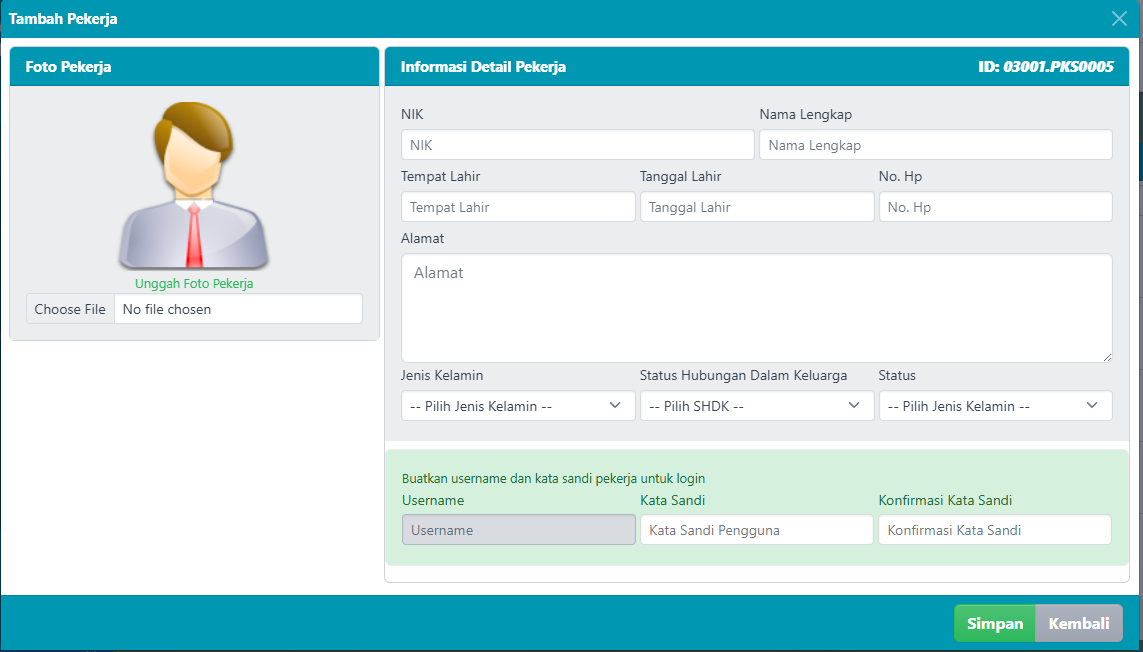
- Isi data pekerja berikut:
Informasi Detail Pekerja
- ID Pekerja: ID unik pekerja dalam sistem (contoh:
03001.PKS0005). - NIK: Nomor Induk Kependudukan pekerja.
- Nama Lengkap: Nama lengkap pekerja sesuai identitas.
- Tempat Lahir: Kota atau daerah tempat lahir pekerja.
- Tanggal Lahir: Pilih tanggal lahir pekerja.
- No. HP: Nomor telepon pekerja (contoh:
62xxxxxxxxxx). - Alamat: Alamat lengkap pekerja.
- Jenis Kelamin: Pilih jenis kelamin pekerja.
- Status Hubungan Dalam Keluarga (SHDK): Pilih hubungan pekerja dalam keluarga, seperti Kepala Keluarga, Anak, Istri/Suami, dll.
- Status: Pilih status pekerja (Aktif/Nonaktif).
Buatkan Akun Login untuk Pekerja
- Username: Nama pengguna yang akan digunakan untuk login.
- Kata Sandi: Kata sandi untuk login pekerja.
- Konfirmasi Kata Sandi: Masukkan kembali kata sandi untuk verifikasi.
- Klik Simpan untuk menyimpan data pekerja.
Pekerja yang telah ditambahkan dapat langsung digunakan untuk login ke sistem.
2. Mengedit Data Pekerja
Jika ada perubahan data pekerja, Anda dapat melakukan pengeditan dengan langkah berikut:
- Masuk ke Dashboard admin.
- Pilih menu Administrasi.
- Pilih menu Pekerja.
- Cari nama pekerja yang ingin diedit.
- Klik ikon Edit.
- Perbarui data pekerja yang diperlukan.
- Klik Simpan Perubahan untuk menyimpan data yang telah diperbarui.
3. Menghapus Pekerja
Untuk menghapus pekerja dari sistem:
- Masuk ke Dashboard admin.
- Pilih menu Administrasi.
- Pilih menu Pekerja.
- Cari pekerja yang ingin dihapus.
- Klik ikon Hapus.
- Konfirmasi penghapusan.
- Pekerja akan dihapus dari sistem.
⚠ Catatan: Pekerja yang sudah dihapus tidak dapat dikembalikan. Pastikan Anda hanya menghapus pekerja yang benar-benar tidak diperlukan.
Bantuan
Jika mengalami kendala atau membutuhkan bantuan lebih lanjut, silakan hubungi admin melalui WhatsApp:
Klik di sini.